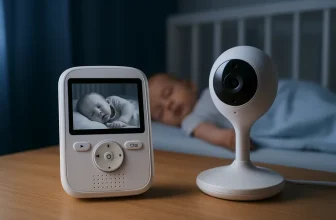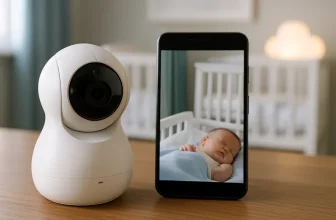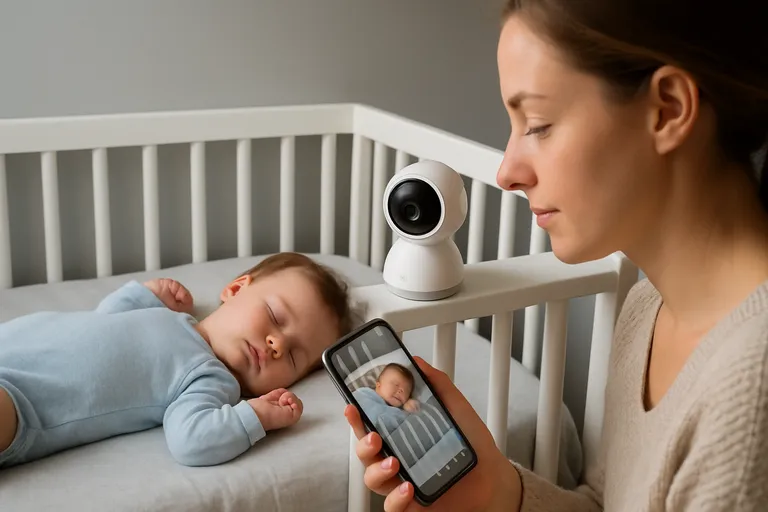
Wil je je kleintje overal – ook buitenshuis – haarscherp in de gaten houden? Ontdek waar je op let bij een wifi-babycamera: beeldkwaliteit (1080p, nachtzicht, PTZ), tweeweg-audio, een stabiele verbinding (2,4/5 GHz, mesh), opslag (cloud of microSD) en stevige privacy met versleuteling en 2FA. Met tips voor plaatsing, meldingen en onderhoud, plus slimme koppelingen met Google Home, Apple HomeKit en Alexa, ga je voor maximale rust en zekerheid.
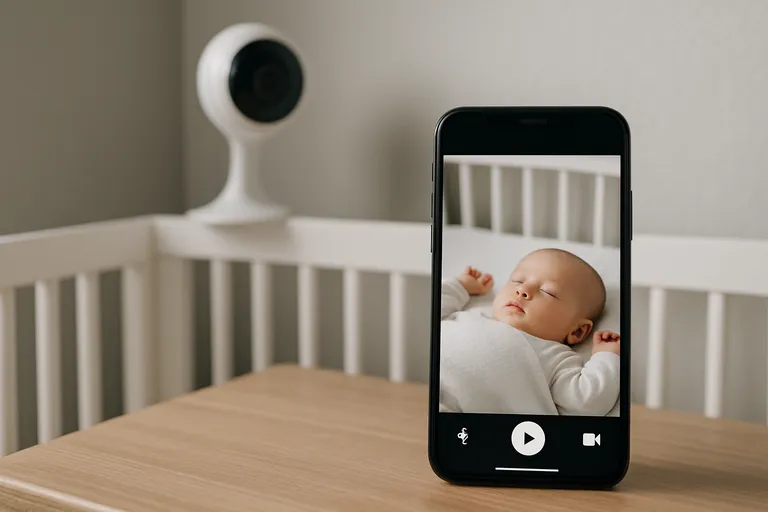
Wat is een babycamera met WIFI
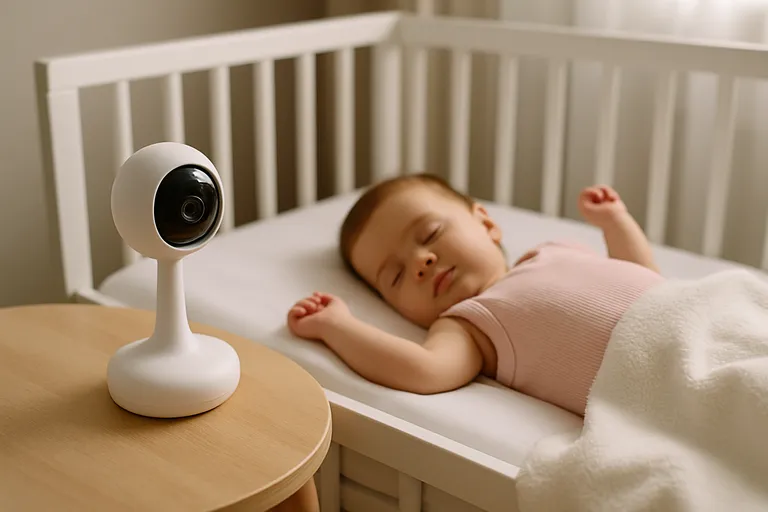
Een babycamera met wifi, ook wel wifi-babyfoon genoemd, is een slimme camera die je via je draadloze thuisnetwerk verbindt zodat je jouw baby live kunt zien en horen in een app op je telefoon of tablet, waar je ook bent. In tegenstelling tot een traditionele babyfoon met alleen audio of een los schermpje, biedt een wifi babycamera vaak haarscherpe video (HD), nachtzicht via infrarood zodat je in het donker kunt kijken, en tweeweg-audio waarmee je terug kunt praten of een slaapliedje kunt afspelen. Veel modellen hebben bewegings- en geluidsdetectie en sturen pushmeldingen zodra er activiteit is, zodat je niet continu hoeft mee te kijken. Handige extra’s zijn pan/tilt/zoom (draaien, kantelen en inzoomen) om de hele kamer te overzien, en sensoren voor temperatuur of luchtvochtigheid.
Beelden kun je meestal opslaan op een microSD-kaart in de camera of in de cloud, wat neerkomt op online opslag via de app. Omdat het om privébeelden gaat, let je op beveiliging: versleutelde verbindingen, een sterk uniek wachtwoord en bij voorkeur twee-factor-authenticatie voor je account. Bedenk ook dat de werking afhankelijk is van je wifinetwerk; een stabiel signaal voorkomt haperingen en vertraging. Plaats de camera veilig, buiten grijpafstand en met weggewerkte kabels. Zo krijg je met een babycamera met wifi meer rust en overzicht, zonder aan je bank vast te zitten.
Verschil met een traditionele babyfoon
Een babycamera met wifi verschilt vooral in verbinding, functies en flexibiliteit. In plaats van een ouderunit met beperkt bereik gebruik je je smartphone en je wifinetwerk, zodat je ook buitenshuis kunt meekijken via internet. Je krijgt live video in HD met nachtzicht, vaak met pan/tilt/zoom, terwijl een traditionele babyfoon meestal alleen audio biedt of een klein eigen scherm met beperkte afstand. Dankzij pushmeldingen bij geluid of beweging hoef je niet continu te kijken, en je kunt beelden opslaan op een microSD-kaart of in de cloud, iets wat bij klassieke modellen vaak ontbreekt.
Je integreert de camera makkelijk met je smart home en praat terug via tweeweg-audio. Wel ben je afhankelijk van stabiele wifi, goede beveiliging en app-updates, terwijl een traditionele babyfoon eenvoudiger en directer werkt.
Voordelen en aandachtspunten
Met een babycamera met wifi krijg je veel gemak: je kijkt en luistert overal mee via je telefoon, je krijgt meldingen bij geluid of beweging, en dankzij HD-video, nachtzicht en tweeweg-audio zie en hoor je precies wat er gebeurt en kun je direct reageren. Je deelt desgewenst tijdelijk toegang met je partner of oppas, en koppelt de camera aan je smart home voor routines, zoals het dimmen van licht bij gedetecteerde beweging.
Let wel op een paar punten: je bent afhankelijk van stabiele wifi en een goed signaal in de babykamer, en privacy is cruciaal, dus gebruik sterke wachtwoorden en bij voorkeur twee-factor-authenticatie. Controleer of je een cloudabonnement nodig hebt voor opslag, voorkom valse meldingen met juiste gevoeligheid en plaats de camera veilig, buiten grijpafstand en met weggewerkte kabels.
[TIP] Tip: Gebruik 2,4GHz; verander standaardwachtwoord en update firmware regelmatig.
Hoe kies je de juiste babycamera met WIFI
Onderstaande tabel helpt je snel de juiste babycamera met wifi te kiezen: per keuze-onderdeel zie je waar je op moet letten, een realistische minimale aanbeveling en veelvoorkomende valkuilen.
| Keuze-onderdeel | Waar op letten | Aanbevolen minimum | Let op/valkuil |
|---|---|---|---|
| Beeld, audio en nachtzicht | Resolutie, groothoek/PTZ, IR-nachtzicht, tweeweg-audio | 1080p (of hoger) met vloeiende weergave; groothoek 110° of pan/tilt; IR-nachtzicht (bij voorkeur 940 nm ‘no-glow’); heldere tweeweg-audio | 2K/4K vraagt meer bandbreedte en opslag; 850 nm IR-LEDs kunnen een rode gloed geven; digitale zoom verlaagt detail |
| Verbinding, bereik en betrouwbaarheid | WiFi-band (2,4/5 GHz), signaalsterkte, mesh-wifi compatibiliteit, netwerkbeveiliging | 2,4 GHz-ondersteuning voor bereik; dual-band (2,4/5 GHz) indien mogelijk; WPA2 of WPA3; stabiele upload circa 1-2 Mbps per 1080p stream | Sommige camera’s koppelen alleen op 2,4 GHz; gecombineerde SSID’s in mesh kunnen pairing hinderen-overweeg tijdelijk een aparte 2,4 GHz-SSID; drukte op 2,4 GHz kan storing geven |
| Opslag, privacy en beveiliging | Cloud vs microSD/NAS, versleuteling, 2FA, datalokatie, firmware-updates | Versleuteling tijdens transport en opslag; 2FA inschakelen; regelmatige OTA-updates; optie voor lokale opslag als je geen abonnement wilt | Cloudopslag vraagt vaak abonnement; lokale microSD kan bij diefstal uitleesbaar zijn als niet versleuteld; controleer bewaartermijnen en AVG/servers |
Kern: ga voor minimaal 1080p, betrouwbare 2,4 GHz (liefst dual-band) en zet versleuteling plus 2FA aan; kies daarna tussen cloud of lokale opslag op basis van privacywensen en kosten.
Begin bij beeld en geluid: kies minimaal 1080p voor scherpe video, betrouwbaar nachtzicht en duidelijke tweeweg-audio zodat je kunt terugpraten. Bedenk of je een vaste groothoek wilt of pan/tilt/zoom om de hele kamer te volgen. Check de wifiondersteuning: 2,4 GHz reikt verder en is vaak stabieler door muren, 5 GHz is sneller maar heeft korter bereik. De kwaliteit van de app is cruciaal; je wilt snelle meldingen bij geluid of beweging, instelbare gevoeligheid en detectiezones om valse alarmen te beperken. Let op opslag en kosten: lokale opslag via microSD-kaart werkt zonder abonnement, cloudopslag biedt back-ups maar kan maandelijks kosten.
Privacy en beveiliging zijn onmisbaar, dus kies een camera met versleutelde verbindingen, regelmatige firmware-updates en twee-factor-authenticatie. Denk aan integraties met Google Home, Apple HomeKit of Alexa als je automatiseringen wilt. Praktisch telt ook: veilige montage buiten grijpafstand, weggewerkte kabels, stille motoren bij draaien en een fatsoenlijk snoerlengte. Tot slot: kijk naar klantenservice en updatebeleid, zodat je camera lang mee kan.
Beeld, audio en nachtzicht (resolutie, groothoek, pan/tilt/zoom)
Voor een scherpe weergave kies je minstens 1080p-resolutie; 2K geeft extra detail als je wilt inzoomen zonder wazigheid. Een groothoeklens (rond 110-130°) laat meer van de kamer zien, terwijl pan/tilt/zoom handig is om op afstand te draaien, kantelen en in te zoomen wanneer je kindje zich verplaatst; optische zoom blijft scherper dan digitale zoom. Let op vloeiend beeld met 20-30 fps, zodat bewegingen natuurlijk overkomen.
Goede nachtzichtprestaties zijn essentieel: infraroodleds met 940 nm zijn vrijwel onzichtbaar en verstoren de slaap niet, met een bereik van circa 5-10 meter. Bij audio wil je heldere tweeweg-communicatie met echo- en ruisonderdrukking, zodat je zowel zachte geluidjes als je eigen stem duidelijk hoort zonder gekraak of vertraging.
Verbinding, bereik en betrouwbaarheid (2,4/5 GHZ, mesh-WIFI)
De verbinding bepaalt hoe stabiel je beeld en meldingen binnenkomen. Veel babycamera’s werken alleen op 2,4 GHz, omdat dat verder reikt en beter door muren komt; ideaal als de babykamer wat verder van je router ligt. Ondersteunt je camera ook 5 GHz, dan krijg je vaak lagere vertraging en stabieler HD-beeld, mits het signaal sterk genoeg is. Een mesh-wifisysteem helpt om dode hoeken te voorkomen: plaats een mesh-node dicht bij de babykamer en laat de camera daarop verbinden voor een constante link.
Houd de camera uit de buurt van storingsbronnen zoals magnetrons en dikke betonnen muren, update regelmatig de router- en camera-firmware en zorg dat je telefoon op hetzelfde netwerk zit. Zo minimaliseer je haperingen, vertraging en wegvallende verbinding.
Opslag, privacy en beveiliging (cloud VS SD-kaart, encryptie, 2FA)
Bij opslag kies je tussen cloud en SD-kaart. Cloud is handig voor back-ups en terugkijken buiten huis, maar kost vaak een abonnement en je beelden staan op externe servers; let op waar die servers staan, hoe lang data bewaard blijft en of je eenvoudig kunt verwijderen. SD-kaart geeft je lokaal eigenaarschap zonder maandkosten, maar raakt vol of kan worden weggenomen; kies voor versleutelde opslag en een betrouwbare loop-opname.
Beveiliging is cruciaal: zoek naar sterke end-to-end encryptie, versleuteling in transit (TLS) én at rest, unieke wachtwoorden en verplichte twee-factor-authenticatie. Check of je rechten kunt instellen wanneer je toegang deelt, en of de app privacyfuncties biedt zoals een privacymodus of geofencing die de camera uitschakelt wanneer je thuis bent.
[TIP] Tip: Kies dual-band wifi, 1080p, nachtzicht, WPA3 en lokale opslag.
Installatie en instellingen
Met de juiste installatie haal je het meeste uit je babycamera met wifi. Volg deze stappen voor een veilig, stabiel en helder resultaat.
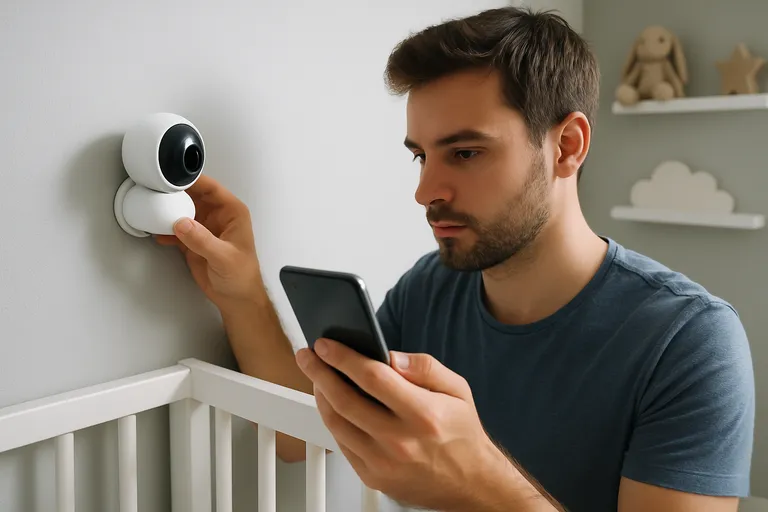
- Plaatsing, stroom en kabelveiligheid: monteer de camera 1,5-2 meter hoog, gericht op het bedje en buiten grijpafstand; werk kabels strak weg met een kabelgoot en trekontlasting; gebruik de meegeleverde adapter en vermijd opgerolde verlengsnoeren; voorkom IR-reflecties door niet recht op ramen of glanzende oppervlakken te richten en test in het donker.
- App-instellingen en meldingen: installeer de app, maak een account aan en koppel de camera (vaak via 2,4 GHz); verbeter bereik met een dichterbij geplaatste router of mesh-node; update direct de firmware; kalibreer beeld en geluid met pan/tilt/zoom, automatische nachtmodus, microfoongevoeligheid en luidsprekervolume om rondzingen te voorkomen; stel detectiezones, gevoeligheid, huilherkenning en een tijdschema of stille uren in.
- Onderhoud en updates: zet automatische firmware-updates aan en controleer periodiek op nieuwe versies; test na updates livebeeld, meldingen en terugkijken; reinig de lens en controleer bevestiging en kabels; herstart camera/router bij storingen en verbeter wifi-bereik door te verplaatsen of extra mesh-nodes toe te voegen.
Met deze instellingen staat je babycamera veilig en betrouwbaar ingesteld. Test tot slot even in het donker of beeld, geluid en meldingen naar wens werken.
Plaatsing, stroom en kabelveiligheid
Plaats de camera iets hoger dan het bedje, bij voorkeur op 1,5-2 meter, en richt schuin naar beneden zodat je het hele matras ziet zonder spijlen of knuffels in beeld. Houd kabels minimaal een meter uit de buurt van het bedje en voorkom lusvorming; leid ze strak langs de muur met een kabelgoot of clips en gebruik een stopcontact met kinderbeveiliging. Zet de adapter in een stabiel, geaard stopcontact en gebruik de originele voeding, niet een gammel verlengsnoer.
Monteer stevig met schroeven of een stabiele standaard en zorg voor ventilatie zodat de camera niet oververhit raakt. Vermijd reflectie van infrarood door niet recht op een raam of glanzende muur te richten en test dit in het donker. Plaats de camera weg van water, verwarming en bungelende koorden van gordijnen. Overweeg een kleine UPS als je stroomuitval wilt opvangen.
App-instellingen en meldingen (detectiezones, gevoeligheid)
Begin met het tekenen van detectiezones rond het bedje en sluit drukke gebieden uit, zoals de deur of een raam waar koplampen langs schijnen, zodat je minder valse meldingen krijgt. Zet meldingen aan voor relevante gebeurtenissen zoals beweging, geluid en eventueel huilherkenning, en start met een gemiddelde gevoeligheid die je daarna fijnstemt op basis van je tests. Maak een schema of gebruik een niet-storenperiode voor overdag, maar laat kritieke meldingen ’s nachts altijd door.
Veel apps bieden dag- en nachtprofielen met aparte gevoeligheden en snapshots in de melding, zodat je sneller kunt inschatten of je moet ingrijpen. Test notificaties op wifi én 4G en schakel batterijoptimalisatie voor de app uit, anders mis je mogelijk meldingen op de achtergrond.
Onderhoud en updates (firmware)
Houd je babycamera betrouwbaar door firmware en app regelmatig te updaten; zet automatische updates aan of plan maandelijks een check in de app en voer updates uit wanneer je thuis bent. Maak vooraf een snapshot van je instellingen of noteer zones, wifi en meldingsprofielen, zodat je ze na een reset snel herstelt. Test na elke update livebeeld, audio, meldingen en nachtzicht.
Reinig de lens en IR-sensoren met een zachte doek om waas en reflecties te voorkomen. Controleer de SD-kaart: formatteer periodiek in de app, vervang kaarten die fouten melden en check de opnamelus. Herstart de camera af en toe, verander jaarlijks je wachtwoord, houd 2FA aan en controleer je router op recente beveiligingsupdates.
[TIP] Tip: Verbind op 2,4 GHz, wijzig standaardwachtwoord en update firmware meteen.
Slim gebruik in je smart home
Haal meer uit je babycamera met wifi door ‘m slim te koppelen aan je smart home. Met integraties, routines en gedeelde toegang maak je het jezelf makkelijker én veiliger.
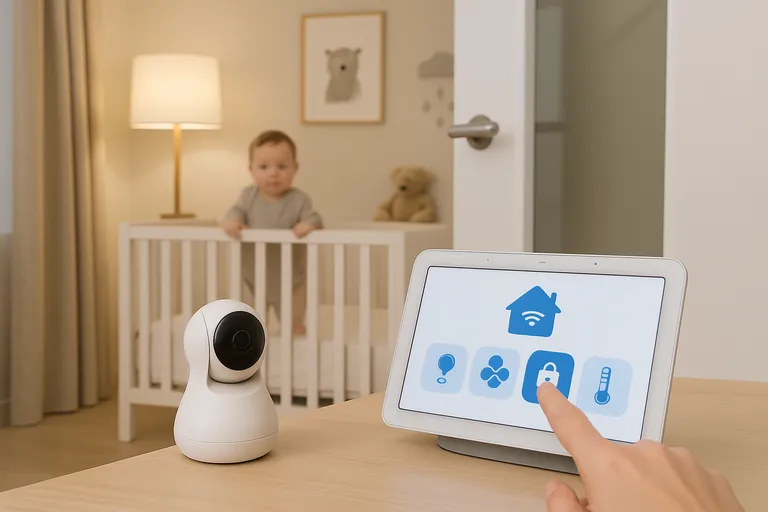
- Integratie met Google Home, Apple HomeKit en Alexa: bekijk het livebeeld op een Nest Hub, Echo Show of Apple TV, of stream naar je tv via Chromecast/Fire TV; gebruik spraakcommando’s om snel de kamer van je baby te openen.
- Automatiseringen voor dag en nacht: start een bedtijdroutine die lichten dimt, witte ruis inschakelt en meldingen dempt totdat er beweging of geluid is; activeer met geofencing automatisch een privacymodus (opnemen pauzeren, meldingen stiller) wanneer je thuiskomt; gebruik detectiezones om een zacht nachtlicht te triggeren; koppel temperatuur- en luchtvochtigheidssensoren om thermostaat of luchtbevochtiger bij te sturen.
- Toegang delen met partner of oppas: geef (tijdelijke) gasttoegang met beperkte rechten en tijdsvensters, deel alleen de benodigde camera’s, en trek toegang met één tik in; gebruik een pincode of spraakprofiel op smart displays voor extra zekerheid.
Zo past je babycamera naadloos in je smart home en werk je met slimme, rustige routines. Jij houdt overzicht, terwijl privacy en comfort gewaarborgd blijven.
Integratie met Google home, Apple homekit en Alexa
Met Google Home koppel je de camera via accountkoppeling in de Home-app en roep je het livebeeld op een Nest Hub of Chromecast op met “Hey Google, laat de babykamer zien”. Bij Alexa activeer je de skill van je merk, waarna “Alexa, show babykamer” het beeld naar een Echo Show of Fire TV streamt; bij sommige modellen werkt tweeweg-spraak. In Apple HomeKit voeg je de camera toe met de HomeKit-code en kijk je in de Woning-app; ondersteunt je model HomeKit Secure Video, dan krijg je lokale analyse, end-to-end versleuteling en iCloud+-opslag met een Apple TV of HomePod als hub.
Je kunt automatiseringen maken, zoals zacht nachtlicht bij beweging, en geofencing gebruiken om de camera thuis in privacymodus te zetten. Niet elke camera ondersteunt alle platformfuncties, dus check vooraf logo’s en specifieke features.
Automatiseringen voor dag en nacht
Met slimme automatiseringen stem je je babycamera af op het ritme van je dag. Overdag kies je voor een lichter profiel: lagere gevoeligheid om valse meldingen te voorkomen, detectiezones rond het bedje en alleen push bij duidelijke beweging of huilgeluid. Maak een dutjes-scène die het volume van meldingen iets verlaagt, witte ruis start en na een timer automatisch stopt. ’s Nachts schakel je naar een strak profiel met kritieke meldingen altijd aan, nachtzicht op automatisch, een zacht nachtlampje dat inschakelt bij beweging en meldingen die als hoge prioriteit door niet-storen heen gaan.
Gebruik geofencing en aanwezigheid: als je het huis verlaat, activeert de camera opnemen en strakkere meldingen; kom je thuis, dan gaat de privacymodus aan en demp je notificaties. Zo houd je rust én overzicht.
Toegang delen met partner of oppas
Toegang delen doe je het liefst via de app met aparte accounts, niet door je eigen wachtwoord te geven. Nodig je partner of oppas uit met een kijkersrol, zodat ze live kunnen meekijken maar geen instellingen wijzigen of opnames downloaden. Zet waar mogelijk een tijdslimiet op de toegang en schakel die na het oppasmoment weer uit. Voor extra rust beperk je functies zoals pan/tilt of terugpraten als je dat niet nodig vindt, en blokkeer opnametoegang zodat privacy gewaarborgd blijft.
Activeer twee-factor-authenticatie voor alle accounts en controleer regelmatig de gedeelde gebruikerslijst. Gebruik geofencing of schema’s om de camera in privacymodus te zetten wanneer je thuis bent, en laat meldingen naar jullie beiden gaan als je wilt dat niemand iets mist.
Veelgestelde vragen over baby camera wifi
Wat is het belangrijkste om te weten over baby camera wifi?
Een babycamera met wifi streamt live beeld en geluid naar je smartphone, vaak met HD-resolutie, nachtzicht en meldingen. Verschilt van traditionele babyfoons door appbediening, cloud/SD-opslag en smart-home-integratie. Let op privacy, encryptie, 2FA en stabiele verbinding.
Hoe begin je het beste met baby camera wifi?
Kies een model met goede resolutie, nachtzicht en pan/tilt indien nodig. Test 2,4/5 GHz op je netwerk of mesh-wifi, plaats veilig met kabelmanagement. Installeer de app, stel detectiezones, gevoeligheid, meldingen en 2FA in; update firmware.
Wat zijn veelgemaakte fouten bij baby camera wifi?
Veelgemaakte fouten: standaardwachtwoorden laten staan, 2FA uitschakelen, geen firmware-updates. Slechte plaatsing (tegen raam/te laag), kabels onveilig. Alleen 5 GHz gebruiken, zwak wifi-bereik, geen detectiezones testen, port-forwarding aanzetten. Geen lokale opslag of versleuteling configureren.